מדריך הקמה

מהחשבון החדש להחתמה הראשונה

ההקמה נגמרת כשעובד אחד מחתים כניסה אמיתית. זה לוקח כמה צעדים קצרים, ואת שאר העובדים אפשר להוסיף אחר כך.
עודכן לאחרונה: 2 באוקטובר 2026
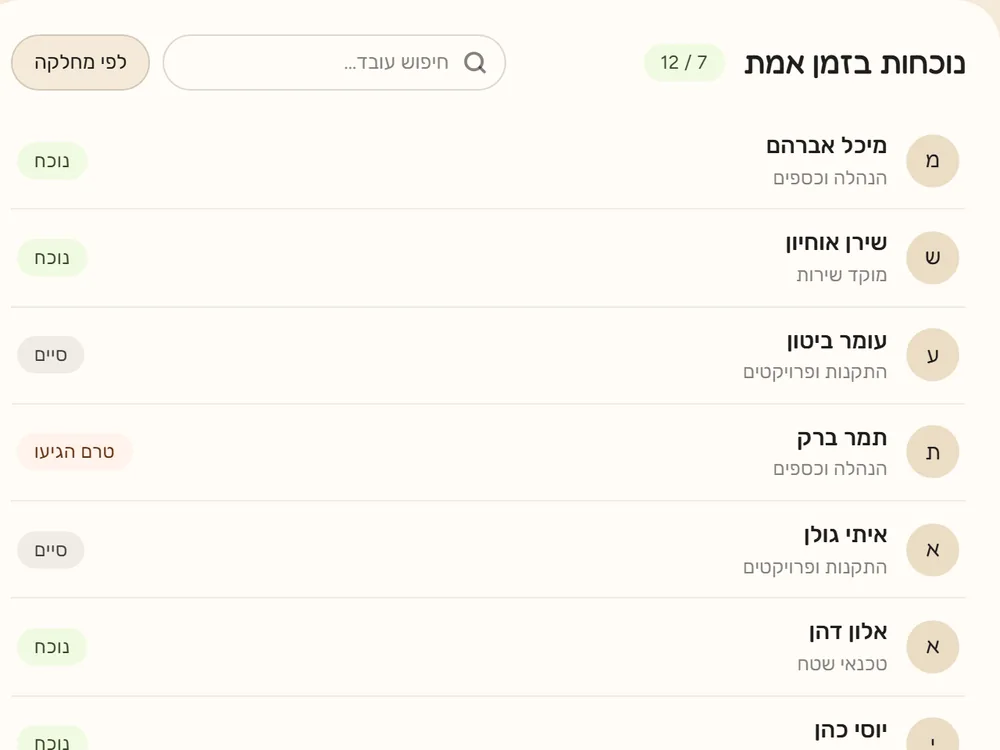
לוח הבקרה: ההחתמות של היום מופיעות בזמן אמת

חמישה צעדים

  1. נרשמים ומאשרים את האימייל ממלאים שם חברה ופרטי קשר בטופס הניסיון. נשלח אליכם קישור כניסה — פותחים אותו ובוחרים סיסמה. מספר ח.פ. אינו חובה בשלב הזה. לא הגיע מייל? בדקו בספאם, או בקשו קישור חדש.
  2. בוחרים פרופיל עבודה פרופיל העבודה קובע ימי עבודה, שעות ושעות נוספות. המערכת מציעה תבנית שמתאימה לשבוע העבודה שבחרתם (א׳–ה׳ או ב׳–ו׳). מתחילים ממנה, ומכווננים כשצריך — למשל ניכוי הפסקות.
  3. מוסיפים עובדים מוסיפים עובד אחד ידנית — שם ואימייל מספיקים — או מייבאים רשימה מקובץ Excel או CSV, גם אם הוא יצא ממערכת אחרת: המערכת מזהה את העמודות בעצמה. כל עובד חדש מקבל את פרופיל העבודה שבחרתם.
  4. שולחים הזמנה העובד מקבל באימייל או ב-SMS קישור כניסה ובוחר סיסמה בעצמו. אין צורך להעביר לו פרטי התחברות.
  5. ההחתמה הראשונה העובד מתחבר מהמחשב או מאפליקציית RayClock בנייד ולוחץ על כניסה. ההחתמה מופיעה אצלכם מיד במסך תחילת העבודה ובלוח הבקרה, ומכאן נבנה הדוח החודשי.

אחרי ההחתמה הראשונה

בוחרים איך הצוות מחתים

נייד ומחשב זמינים מהיום הראשון. אפשר להוסיף אימות מיקום, עמדה משותפת בכניסה, או תגי וכרטיסי NFC — על NFC דברו איתנו ונפעיל אותו. השוואה מלאה בדרכי ההחתמה.

מגיעים לסוף החודש

שעות, שעות נוספות והיעדרויות מחושבות לאורך החודש. בסופו בודקים, נועלים ומייצאים לשכר. לשקלולית יש ייצוא ייעודי; למערכת שכר אחרת נבדוק יחד התאמה של קובץ Excel או CSV.

מה קורה בסוף הניסיון

הניסיון נמשך 14 יום, עד 100 עובדים, ללא כרטיס אשראי ואין חיוב אוטומטי. כדי להמשיך בוחרים מנוי ומשלמים מתוך המערכת. המחיר לפי מספר העובדים — ראו מחירים.

נתקעתם באמצע?

כתבו לנו מה ניסיתם לעשות ואיפה זה נעצר, או קבעו שיחה ונעשה את ההקמה יחד. אנחנו משתדלים להשיב תוך יום עסקים.