עוזר AI שמבצע פעולות במערכת הנוכחות

כמעט כל מה שעושים ב־RayClock.עכשיו גם דרך ChatGPT ו־Claude.

מחברים את עוזר ה-AI שלכם, שואלים על הנתונים ומבקשים ממנו לבצע פעולות, מניהול נוכחות ועובדים ועד משמרות, אישורים ודוחות. כל שינוי באישורכם.

עודכן לאחרונה: 4 באוקטובר 2026
בעלת עסק בודקת בטלפון שיחה עם עוזר AI, והצוות בבית הקפה עובד ברקע

ככה זה נראה בשיחה

שאלה, פעולה ותהליך שלם. עוזר ה-AI עובד ב-RayClock בשבילכם, ומבקש את אישורכם לפני כל שינוי.

בירור
מי מהצוות עוד לא הגיע היום?
RayClock · מי בעבודה היום
עוד לא הגיעו 3: יוסי לוי (משמרת מ-08:00), מיכל אברהם ודנה כהן (מ-09:00). נועה ברק בחופשה היום.
פעולה
תעביר את רון למחלקת המכירות ותשלח לו הזמנה.
אעביר את רון לוי למחלקת מכירות ואשלח לו הזמנת כניסה במייל.
עוזר ה-AI מבקש אישור לשינוי ב-RayClockביטול✓ אישור
בוצע. רון לוי במחלקת מכירות, וההזמנה נשלחה.
תהליך שלם
תעזור לי לסגור את ספטמבר ולהפיק דוח לשכר.
RayClock · סגירת חודש
נשארו 3 משמרות פתוחות ו-4 בקשות חופשה ממתינות. לסגור את המשמרות לפי שעת הסיום ולהציג לך את הבקשות?
כן, ואת הבקשות אפשר לאשר.
סגרתי 3 משמרות ואישרתי 4 בקשות. ספטמבר נעול, וקובץ השכר מוכן:payroll-2026-09.xlsx

דוגמאות להמחשה. השמות בשיחות אינם נתונים של עסק אמיתי.

מה אפשר לעשות מהשיחה

מה שעוזר ה-AI רואה ועושה תלוי בתפקיד של מי שחיבר אותו ובהרשאות שלו ב-RayClock. שינויים אפשריים רק אם בחרתם „לאפשר שינויים” בזמן החיבור.

מנהל מערכת

  • לשאול: מי בעבודה, החתמות אחרונות, היעדרויות, שעות חודשיות, שעות נוספות וחוסרים, סידור המשמרות
  • נוכחות: להשלים החתמות, לתקן שעה של החתמה (עם סיבה), לסגור משמרות פתוחות בבת אחת, לרשום היעדרות
  • אישורים: בקשות חופשה ובקשות לשינוי פרטים
  • עובדים: להוסיף עובד ולשלוח הזמנה, לעדכן פרטים, להשבית ולהחזיר לפעילות, לשייך פרופיל עבודה, לקבוע באילו מיקומים כל עובד יכול להחתים, לנהל מחלקות
  • סוף חודש: להפיק דוחות וקובץ שכר, לנעול את החודש, לשלוח דוח מתוזמן
  • משמרות והודעות: לשבץ, להעתיק שבוע ולפרסם סידור; לשלוח הודעה לצוות

מנהל מחלקה

אותן פעולות נוכחות, אישורים ומשמרות — רק במחלקות שהוא מנהל ולפי ההרשאות שלו ב-RayClock (תיקון שעה של החתמה דורש הרשאה לעריכת החתמות הצוות). מנהל לא נועל חודש, לא שולח דוחות מתוזמנים ולא מנהל עובדים, מחלקות או הודעות.

עובד

רק הנתונים של עצמו: שעות החודש מול התקן, ימים חסרים, החתמות, יתרות חופשה ודוח חודשי. עם „לאפשר שינויים” הוא יכול לבקש היעדרות (עוברת לאישור המנהל), להשלים החתמה שנשכחה (אם החברה מאפשרת לעובדים לתקן) ולהגיש את הדוח החודשי.

מנהלים ועובדים מתחברים רק אם מנהל המערכת אפשר זאת. כמה פעולות רגישות נשארות רק באפליקציה — ראו למטה.

סוף החודש, בלי העבודה הידנית

במקום לעבור בין מסכים ולתקן אחד אחד, כותבים משפט אחד — למשל „תסגור את ספטמבר ותעשה כל מה שצריך”. עוזר ה-AI עובר על השלבים, שואל כשנדרשת החלטה (למשל אם יום חסר היה מחלה או החתמה שנשכחה) ומבקש אישור לפני כל שינוי.

ככה זה נראה, שלב אחר שלב

  1. „מה נשאר לסגור לפני שכר של ספטמבר?” עוזר ה-AI עובר על רשימת סגירת החודש: משמרות פתוחות, ימי עבודה בלי דיווח ובלי היעדרות, בקשות חופשה ובקשות לשינוי פרטים שממתינות, והאם החודש כבר נעול.
  2. „סגור את כל המשמרות הפתוחות לפי שעת הסיום במשמרת” עוזר ה-AI מציג כל משמרת פתוחה עם שעת יציאה מוצעת מסידור העבודה, ואחרי שאתם מאשרים סוגר עד 50 בבת אחת — כולל משמרות לילה.
  3. „תשלים לדנה כהן כניסה ב-8:00 ויציאה ב-17:00 ביום שלישי, היא שכחה להחתים” משלימים החתמה בודדת או יום שלם. ואם היום החסר הוא בעצם מחלה: „תרשום לאבי יום מחלה ב-14 בספטמבר”.
  4. „אשר את כל בקשות החופשה הממתינות של מחלקת מכירות” כל הבקשות מאושרות בבת אחת, ויתרת החופשה מתעדכנת בדיוק כמו באפליקציה.
  5. „כמה שעות נוספות היו לכל עובד בספטמבר?” לכל עובד: שעות בפועל מול תקן, חוסרים, שעות נוספות ב-125% וב-150%, ימי נוכחות והיעדרויות לפי סוג.
  6. „תוציא לי את דוח השכר של ספטמבר” קובץ השכר בפורמט שהגדרתם ב-RayClock, בקישור הורדה חד-פעמי שתקף ל-15 דקות. הקובץ יורד ישר לדפדפן שלכם.
  7. „נעל את ספטמבר ושלח את הדוח לרואה החשבון” החודש ננעל, והדוח המתוזמן נשלח עכשיו לנמענים שהוגדרו ב-RayClock. אם נשארו פריטים פתוחים, עוזר ה-AI לא נועל — אלא אם תתעקשו במפורש.

לפני שמתחילים

מי מחבר

כברירת מחדל מחבר מנהל מערכת בחברה, עם שם המשתמש והסיסמה הרגילים שלו ב-RayClock. רוצים שגם מנהלים או עובדים יחברו עוזר AI משלהם? מנהל המערכת מאפשר את זה בתפריט מערכת, במסך עוזרי AI.

כתובת החיבור

זו הכתובת שמדביקים ב-Claude או ב-ChatGPT:

https://api.rayclock.co.il/mcp

מנוי שתומך בחיבורים

צריך חשבון Claude או ChatGPT שמאפשר להוסיף חיבור מותאם (MCP). ברוב התוכניות בתשלום זה זמין; בחשבון ארגוני ייתכן שמנהל החשבון צריך לאפשר את זה.

חיבור ל-Claude

  1. פותחים את ההגדרות ב-claude.ai לוחצים על השם שלכם בפינה, ואז Settings → Connectors.
  2. מוסיפים חיבור מותאם לוחצים Add custom connector. בשם כותבים RayClock, ובכתובת מדביקים את כתובת החיבור. לוחצים Add.
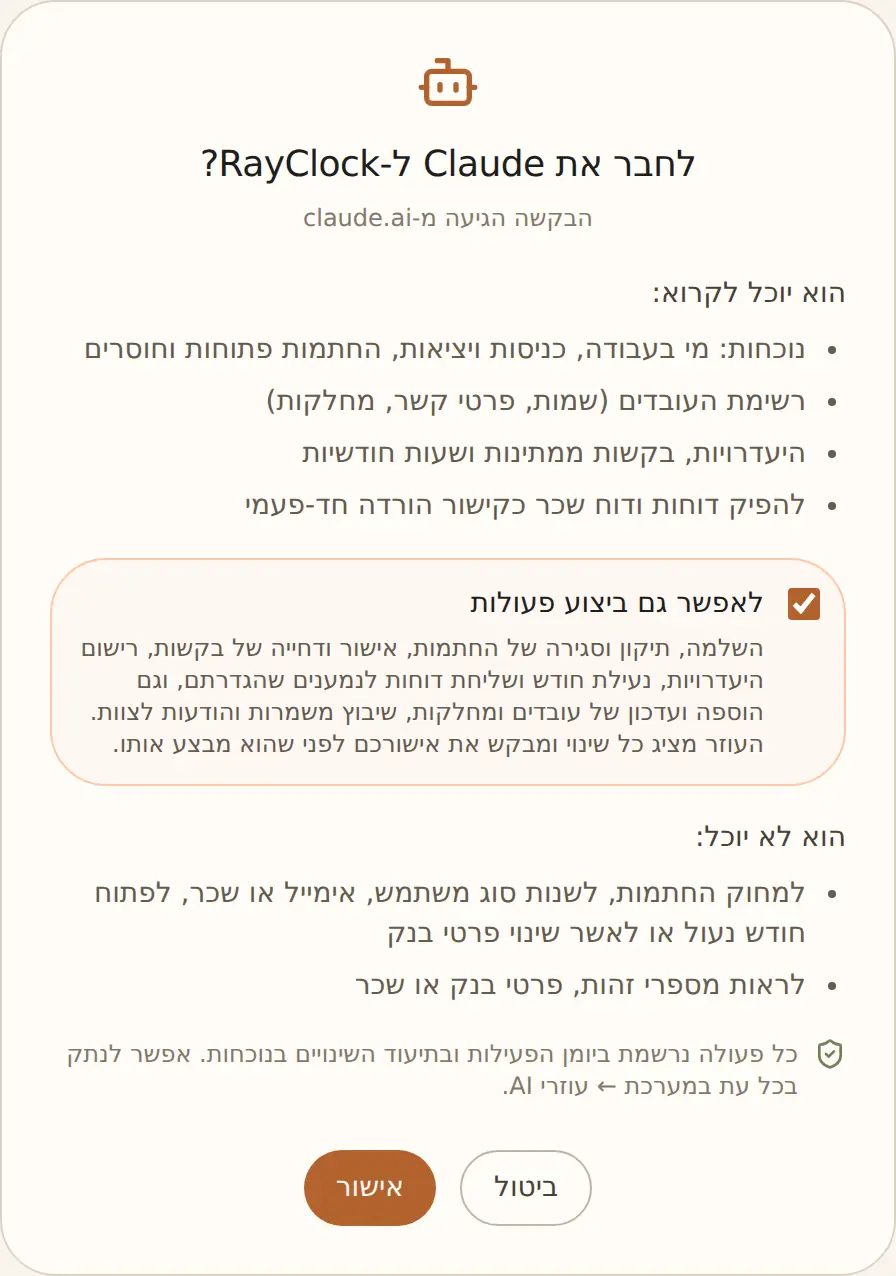
  3. מתחברים ומאשרים לוחצים Connect. נפתחת לשונית של RayClock — נכנסים עם שם המשתמש והסיסמה שלכם ב-RayClock, ובמסך „לחבר את Claude ל-RayClock?” לוחצים אישור. באותו מסך בוחרים אם לאפשר לעוזר ה-AI גם לבצע שינויים (מסומן כברירת מחדל) או להשאיר אותו לקריאה בלבד.
  4. שואלים פותחים שיחה חדשה, מוודאים ש-RayClock פעיל בתפריט הכלים ליד תיבת ההודעה, ושואלים. בפעם הראשונה Claude עשוי לבקש רשות להשתמש בכלי — בחרו לאפשר תמיד.
המסך שנפתח ב-RayClock בזמן החיבור: בוחרים אם לאפשר גם ביצוע פעולות ולוחצים אישור

ב-Claude Team או Enterprise, ייתכן שרק בעל הארגון יכול להוסיף חיבורים — דרך הגדרות הארגון. אחרי שהוסיף, כל משתמש שמורשה לחבר עוזר AI מתחבר עם הפרטים שלו ב-RayClock.

חיבור ל-ChatGPT

  1. פותחים את מסך התוספים ב-chatgpt.com נכנסים אל Plugins → Add → Custom MCP server.
  2. ממלאים את הטופס בשם (Name) כותבים RayClock. תיאור לא חובה. תחת Connection בוחרים Server URL ומדביקים את כתובת החיבור. ב-Authentication משאירים OAuth, ואת Advanced OAuth settings לא צריך לשנות.
  3. מאשרים ויוצרים מסמנים I understand and want to continue ולוחצים Create as a plugin.
  4. מתחברים ומאשרים נפתחת לשונית של RayClock — נכנסים עם שם המשתמש והסיסמה שלכם ב-RayClock, ובמסך „לחבר ל-RayClock?” לוחצים אישור. באותו מסך בוחרים אם לאפשר לעוזר ה-AI גם לבצע שינויים (מסומן כברירת מחדל) או להשאיר אותו לקריאה בלבד.
  5. שואלים בשיחה חדשה בוחרים את התוסף RayClock ושואלים. ChatGPT עשוי לבקש אישור לפני כל שימוש בכלי.
מה ממלאים בטופס של ChatGPT
Name
RayClock
Description
לא חובה
Connection
Server URL — https://api.rayclock.co.il/mcp
Authentication
OAuth
Advanced OAuth settings
לא משנים
I understand and want to continue
מסמנים ✓
Create as a plugin
לוחצים

האזהרה של ChatGPT על „שרתי MCP מותאמים” מופיעה לכל חיבור חיצוני. ב-RayClock שום דבר לא משתנה בלי שתאשרו, ותמיד אפשר לבחור בחיבור לקריאה בלבד.

בטוח, מתועד ובשליטה שלכם

שום שינוי בלי אישור שלכם

לפני כל שינוי עוזר ה-AI מציג בדיוק מה ישתנה, ו-Claude או ChatGPT מבקשים מכם לאשר. בזמן החיבור בוחרים: קריאה בלבד, או גם „לאפשר שינויים” (מסומן כברירת מחדל). חיבורים קיימים נשארים לקריאה בלבד עד שמחברים מחדש.

אותם כללים, אותו תיעוד

כל שינוי עובר את אותם כללים כמו באפליקציה: חודש נעול, סיבה חובה לתיקון נוכחות וכללי האישור שלכם. כל פעולה נרשמת ביומן הפעילות וביומן השינויים בנוכחות שהחוק מחייב, ומסומנת כפעולה של עוזר ה-AI.

מה נשאר באפליקציה — בכוונה

מטעמי אבטחה, כמה פעולות רגישות נעשות רק ב-RayClock עצמה: שינוי סוג משתמש (עובד, מנהל או מנהל מערכת), אימייל או שכר; מחיקת החתמות (תיקון השעה, עם סיבה, כן אפשרי מהשיחה); פתיחה מחדש של חודש נעול; ואישור שינוי פרטי בנק — שם רואים את מספר החשבון החדש, ומהצ'אט אפשר רק לדחות. גם את נמעני הדוחות לא משנים מהשיחה, ועוזר ה-AI לא רואה מספרי זהות, פרטי בנק או שכר.

מנהל המערכת רואה את כל החיבורים בחברה בתפריט מערכת, במסך עוזרי AI, עם סימון „קריאה בלבד” או „קריאה ופעולה” לכל חיבור, ומנתק כל אחד מהם בלחיצה. מנהלים ועובדים רואים ומנתקים את החיבורים שלהם. אם התפקיד של משתמש משתנה, עוזר ה-AI שלו עובר מיד להרשאות של התפקיד החדש — ונעצר אם לתפקיד הזה אין אפשרות להתחבר. כשמכבים את ההרשאה למנהלים או לעובדים, החיבורים שלהם נעצרים מיד.

שאלות נפוצות

האם RayClock עובדת עם ChatGPT ו-Claude?

כן. ל-RayClock יש שרת MCP בכתובת https://api.rayclock.co.il/mcp. מוסיפים אותו כחיבור מותאם ב-Claude או כתוסף ב-ChatGPT, ומאשרים את החיבור במסך של RayClock עם המשתמש שלכם.

מה אפשר לעשות ב-RayClock דרך הצ'אט?

כמעט כל מה שעושים ב-RayClock: לשאול על נוכחות, עובדים, היעדרויות, שעות חודשיות וסידור המשמרות; להשלים החתמות ולתקן שעה של החתמה קיימת (עם סיבה), לסגור משמרות פתוחות ולרשום היעדרות; לאשר או לדחות בקשות; לנעול את החודש ולהפיק את קובץ השכר ודוחות נוספים; ובחברות עם ניהול משמרות — לשבץ ולהסיר משמרות, להעתיק שבוע ולפרסם את הסידור. מנהל מערכת יכול גם להוסיף עובד חדש ולשלוח לו הזמנת כניסה באימייל או ב-SMS, לעדכן פרטי עובד, להשבית עובד או להחזיר אותו לפעילות, לשייך פרופיל עבודה, לנהל מחלקות ולשלוח הודעות לעובדים. מנהלים פועלים רק במחלקות שלהם, ועובדים רק בנתונים של עצמם. כמה פעולות רגישות נשארות בכוונה רק באפליקציה, מטעמי אבטחה: שינוי סוג משתמש, אימייל או שכר, מחיקת החתמות, פתיחה מחדש של חודש נעול ואישור שינוי פרטי בנק.

אפשר פשוט לבקש בצ'אט לסגור את החודש?

כן. כותבים בצ'אט, למשל „תסגור את ספטמבר ותעשה כל מה שצריך”, ועוזר ה-AI בודק מה עוד פתוח, סוגר משמרות פתוחות לפי סידור העבודה, מציג לאישורכם בקשות חופשה ממתינות, מפיק את קובץ השכר, נועל את החודש ושולח את הדוח לרואה החשבון. כשנדרשת החלטה, למשל אם יום חסר היה מחלה או החתמה שנשכחה, הוא שואל, ולפני כל שינוי מבקש את אישורכם. נעילת החודש ושליחת הדוח הן פעולות של מנהל מערכת.

מי יכול לחבר עוזר בינה מלאכותית?

כברירת מחדל — רק מנהל מערכת, עם שם המשתמש והסיסמה שלו ב-RayClock. בתפריט מערכת, במסך עוזרי AI, מנהל המערכת יכול לאפשר את זה גם למנהלים, גם לעובדים או לשניהם — שני מתגים נפרדים, כבויים כברירת מחדל. כיבוי מתג מנתק מיד את החיבורים של אותה קבוצה. עוזר AI של מנהל רואה ופועל רק במחלקות שהוא מנהל ולפי ההרשאות שלו ב-RayClock, ועוזר AI של עובד רואה רק את הנתונים של העובד עצמו.

מה יכול לעשות עוזר AI של עובד?

רק דברים שנוגעים לעובד עצמו: כמה שעות עבד החודש מול התקן, ימים חסרים ושעות נוספות, ההחתמות שלו, יתרות החופשה וההיעדרויות שלו, והפקת הדוח החודשי שלו בקישור הורדה חד-פעמי. אם בחר „לאפשר שינויים”, עוזר ה-AI יכול גם להגיש בקשת היעדרות (היא עוברת לאישור המנהל כרגיל), להוסיף החתמה שנשכחה — רק אם החברה מאפשרת לעובדים לתקן את ההחתמות שלהם — ולהגיש את הדוח החודשי. נתונים של עובדים אחרים הוא לא רואה.

האם אפשר לשנות נתונים דרך הצ'אט?

כן, אם בחרתם בזה. במסך האישור של RayClock מי שמחבר בוחר: קריאה בלבד, או גם „לאפשר שינויים” (מסומן כברירת מחדל). לפני כל שינוי עוזר ה-AI מציג מה ישתנה, ו-Claude או ChatGPT מבקשים את אישורכם. השינויים עוברים את אותם כללים כמו באפליקציה ונרשמים ביומן הפעילות וביומן השינויים בנוכחות כפעולה של עוזר ה-AI. חיבורים שנוצרו לפני כן נשארים לקריאה בלבד עד שמחברים מחדש.

מה עוזר ה-AI לא יכול לעשות?

מטעמי אבטחה, כמה פעולות רגישות נשארות רק באפליקציה: שינוי סוג משתמש (עובד, מנהל או מנהל מערכת), אימייל או שכר; מחיקת החתמות (תיקון השעה של החתמה קיימת, עם סיבה, כן אפשרי); פתיחה מחדש של חודש נעול; ואישור שינוי פרטי בנק (את זה עושים ב-RayClock, שם רואים את מספר החשבון החדש). גם את נמעני הדוחות לא משנים מהשיחה, ועוזר ה-AI לא נועל חודש שנשארו בו פריטים פתוחים, אלא אם תתעקשו במפורש.

אילו נתונים עוזר ה-AI רואה?

נוכחות והחתמות, ספר העובדים, היעדרויות ובקשות, בקשות לשינוי פרטים (איזה שדה — לא הערכים), רשימת סגירת החודש, שעות חודשיות לכל עובד וסידור המשמרות (בחברות עם ניהול משמרות) — את כל זה רואה עוזר AI של מנהל מערכת. עוזר AI של מנהל רואה רק את מה שנוגע למחלקות שהוא מנהל, ועוזר AI של עובד רואה רק את הנתונים של העובד עצמו. בכל מקרה, מספרי זהות, פרטי בנק ושכר לא מועברים לעוזר ה-AI.

איך מוציאים דוחות דרך הצ'אט?

מבקשים בצ'אט, למשל „תוציא לי את דוח השכר של ספטמבר”, ומקבלים קישור הורדה חד-פעמי שתקף ל-15 דקות. הקובץ יורד ישר לדפדפן שלכם, והתוכן שלו לא עובר בשיחה עם ה-AI. אפשר להפיק דוח יומי, סיכום חודשי, חודש של עובד, דוח היעדרויות, שעות לפי פרויקטים וקובץ שכר.

איך מנתקים?

כל משתמש — מנהל מערכת, מנהל או עובד — יכול לראות ולנתק את החיבורים שלו ב-RayClock. מנהל המערכת רואה את החיבורים של כולם בתפריט מערכת, במסך עוזרי AI, כולל אם כל חיבור הוא „קריאה בלבד” או „קריאה ופעולה”, ויכול לנתק כל אחד מהם. הניתוק חל מיד.

מוכנים לחבר עוזר AI?

פותחים ניסיון חינם ל-14 יום ומחברים את Claude או ChatGPT תוך כמה דקות. רוצים לראות קודם? בשיחה קצרה נראה לכם איך סוגרים את החודש מהצ'אט.

משהו לא עובד? כתבו ל-info@rayclock.co.il או בוואטסאפ, עדיף עם צילום מסך.