מזהה עובד בכרטיס
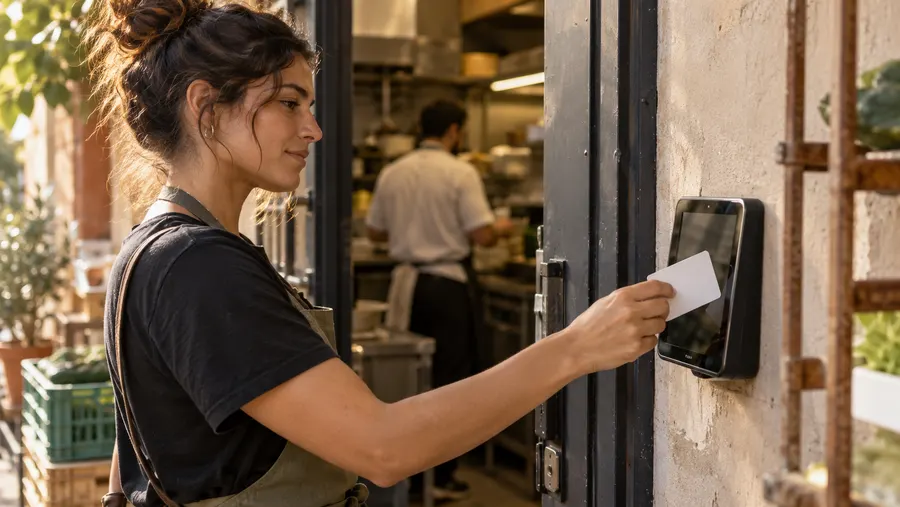
כל עובד מקבל כרטיס NFC אישי. הטאבלט קורא את הכרטיס ב-NFC המובנה שלו, בלי קורא חיצוני.
טאבלט אחד בכניסה וכרטיס אישי לכל עובד. מצמידים את הכרטיס, והכניסה או היציאה נרשמת — עם שם העובד והשעה על המסך.

כל עובד מקבל כרטיס NFC אישי. הטאבלט קורא את הכרטיס ב-NFC המובנה שלו, בלי קורא חיצוני.
העובד לא בוחר כלום. המערכת קובעת אם זו כניסה או יציאה לפי ההחתמה האחרונה שלו.
אחרי ההצמדה מופיעים ברכה, שם העובד ושעת הרישום. כרטיס שלא רשום במערכת מקבל הודעה ברורה.
עובד שמצמיד שוב בתוך דקה לא נרשם פעמיים — המסך מבקש לנסות שוב בעוד רגע.
כל עמדה מחוברת למקום עבודה אחד, וכל החתמה בה נרשמת עם האתר הזה.
בממשק הניהול רואים את כל העמדות, לאיזה אתר כל אחת שייכת ומתי נראתה לאחרונה, ואפשר לבטל עמדה מרחוק.
העמדה שומרת את המסך דלוק, אבל לא נועלת את המכשיר בעצמה. כדי שעובדים לא יצאו מהאפליקציה, הפעילו הצמדת מסך (Screen pinning) או ניהול מכשירים. יציאה מסודרת ממצב קיוסק: חמש הקשות על הלוגו והתחברות עם חשבון מנהל.
טאבלט או מכשיר Android עם NFC, עם אפליקציית RayClock מ-Google Play וחיבור לאינטרנט. הטאבלט קורא את הכרטיסים ב-NFC המובנה, כך שאין צורך בקורא חיצוני. לפני רכישה כדאי לבדוק איתנו תאימות.
לא. העמדה מזהה עובדים בכרטיס NFC בלבד. עובד שיש לו את האפליקציה יכול להחתים גם מהנייד, וההחתמות נכנסות לאותו דוח.
המסך מפנה אותו למנהל המשמרת. המנהל משלים את הרישום ידנית, וההשלמה נשמרת ביומן הפעילות עם שם מבצע השינוי והשעה.
מבטלים את הכרטיס בממשק הניהול ורושמים לעובד כרטיס חדש. כרטיס שבוטל כבר לא מזוהה בעמדה.
מבטלים את העמדה במסך עמדות הקיוסק. בהחתמה הבאה הטאבלט מתנתק וחוזר להיות אפליקציה רגילה, בלי חשבון מחובר.
העמדה לא שומרת החתמות לשליחה מאוחרת. בלי חיבור מופיעה הודעה "אין חיבור לרשת — נסו שוב", וההחתמה לא נרשמת. החתמה שלא נקלטה המנהל משלים ידנית עם סיבה.
כן. כל עמדה משויכת למקום עבודה אחד. אפשר להציב עמדה בכל סניף, או כמה עמדות באותו מקום.
עמדת הטאבלט כלולה במנוי ומופעלת בחשבון לפי בקשה. כרטיסי NFC מוזמנים בנפרד — כתבו ל-support@rayclock.co.il ונשלח הצעת מחיר. המחירים המלאים בעמוד המחירים.
14 יום ניסיון, עד 100 עובדים, ללא כרטיס אשראי. המחיר אחר כך לפי מספר העובדים הפעילים.