ИИ-ассистент, который выполняет действия в системе учёта времени

Почти всё, что вы делаете в RayClock.Теперь и через ChatGPT и Claude.

Подключите своего ассистента, спрашивайте о данных и поручайте ему действия: от посещаемости и сотрудников до смен, согласований и отчётов. Каждое изменение только с вашего подтверждения.

Обновлено: 4 октября 2026
Владелица бизнеса смотрит в телефоне диалог с ИИ-ассистентом, а команда кафе работает на заднем плане

Как это выглядит в чате

Вопрос, действие и целый процесс. Ассистент работает в RayClock за вас и перед каждым изменением спрашивает подтверждение.

Вопрос
Кто из команды ещё не пришёл сегодня?
RayClock · Кто на работе
Ещё не пришли 3: Йоси Леви (смена с 08:00), Михаль Авраам и Дана Коэн (с 09:00). Ноа Барак сегодня в отпуске.
Действие
Переведи Рона в отдел продаж и отправь ему приглашение.
Переведу Рона Леви в отдел продаж и отправлю ему приглашение по email.
Ассистент просит подтвердить изменение в RayClockОтмена✓ Разрешить
Готово. Рон Леви в отделе продаж, приглашение отправлено.
Целый процесс
Помоги закрыть сентябрь и подготовить отчёт для зарплаты.
RayClock · Закрытие месяца
Осталось 3 незакрытые смены и 4 ожидающие заявки на отпуск. Закрыть смены по времени окончания и показать тебе заявки?
Да, заявки можно утвердить.
Закрыл 3 смены и утвердил 4 заявки. Сентябрь закрыт, зарплатный файл готов:payroll-2026-09.xlsx

Примеры для наглядности. Имена в разговорах не являются данными реального бизнеса.

Что можно делать из чата

Что ассистент видит и делает, зависит от роли того, кто его подключил, и от его прав в RayClock. Изменения возможны, только если при подключении выбрано «разрешить изменения».

Администратор

  • Спрашивать: кто на работе, последние отметки, отсутствия, часы за месяц, сверхурочные и недоработки, график смен
  • Учёт времени: добавлять пропущенные отметки, исправлять время отметки (с указанием причины), закрывать незакрытые смены разом, записывать отсутствие
  • Утверждения: заявки на отпуск и запросы на изменение данных
  • Сотрудники: добавить сотрудника и отправить приглашение, обновить данные, деактивировать и вернуть, назначить рабочий профиль, задать, на каких объектах сотрудник может отмечаться, управлять отделами
  • Конец месяца: выгружать отчёты и зарплатный файл, закрывать месяц, отправлять плановый отчёт
  • Смены и объявления: назначать, копировать неделю и публиковать график; отправлять объявление команде

Руководитель отдела

Те же действия с учётом времени, утверждениями и сменами — только в отделах, которыми он руководит, и в рамках его прав в RayClock (для исправления времени отметки нужно право редактировать отметки команды). Руководитель не закрывает месяц, не отправляет плановые отчёты и не управляет сотрудниками, отделами и объявлениями.

Сотрудник

Только собственные данные: часы за месяц относительно нормы, пропущенные дни, отметки, остатки отпуска и месячный отчёт. С «разрешить изменения» он может запросить отсутствие (уходит руководителю на утверждение), добавить забытую отметку (если компания это разрешает) и сдать месячный отчёт.

Руководители и сотрудники подключаются, только если это разрешил администратор. Несколько чувствительных действий остаются только в приложении — см. ниже.

Конец месяца без ручной работы

Вместо того чтобы переключаться между экранами и исправлять всё по одному, вы пишете одно предложение — например «Закрой сентябрь и сделай всё, что нужно». Ассистент проходит шаги, спрашивает, когда нужно решение (например, был ли пропущенный день больничным или забытой отметкой), и перед каждым изменением просит подтверждение.

Посмотреть по шагам

  1. «Что осталось закрыть перед зарплатой за сентябрь?» Ассистент проходит по чек-листу закрытия месяца: открытые смены, рабочие дни без отметок и без отсутствия, ожидающие заявки на отпуск и на изменение данных, и закрыт ли уже месяц.
  2. «Закрой все открытые смены по времени окончания смены» Он показывает каждую открытую смену с предложенным временем ухода по графику, а после вашего подтверждения закрывает до 50 сразу — включая ночные смены.
  3. «Добавь Дане Коэн приход в 8:00 и уход в 17:00 во вторник — она забыла отметиться» Добавьте одну отметку или целый пропущенный день. А если пропуск — на самом деле болезнь: «Запиши Ави больничный 14 сентября».
  4. «Утверди все ожидающие заявки на отпуск в отделе продаж» Все заявки утверждаются сразу, а баланс отпуска списывается точно так же, как в приложении.
  5. «Сколько сверхурочных было у каждого сотрудника в сентябре?» По каждому сотруднику: фактические часы и норма, недоработка, сверхурочные по 125% и 150%, дни присутствия и отсутствия по типам.
  6. «Выгрузи зарплатный файл за сентябрь» Зарплатный файл в формате, настроенном в RayClock, по одноразовой ссылке, действующей 15 минут. Файл скачивается прямо в ваш браузер.
  7. «Закрой сентябрь и отправь отчёт бухгалтеру» Месяц закрывается, а запланированный отчёт сразу уходит получателям, указанным в RayClock. Если остались открытые пункты, ассистент не закроет месяц, пока вы явно не настоите.

Перед началом

Кто подключает

По умолчанию подключает администратор компании — со своими обычными логином и паролем RayClock. Хотите, чтобы своих ассистентов подключали и менеджеры или сотрудники? Администратор включает это в меню Система → ИИ-ассистенты.

Адрес коннектора

Этот адрес вставляется в Claude или ChatGPT:

https://api.rayclock.co.il/mcp

Тариф с поддержкой коннекторов

Нужен аккаунт Claude или ChatGPT, в котором можно добавить свой (MCP) коннектор. В большинстве платных тарифов это есть; в корпоративном аккаунте это может понадобиться разрешить администратору.

Подключение Claude

  1. Откройте настройки На claude.ai нажмите на своё имя в углу, затем Settings → Connectors.
  2. Добавьте свой коннектор Нажмите Add custom connector. Название — RayClock, в адрес вставьте адрес коннектора. Нажмите Add.
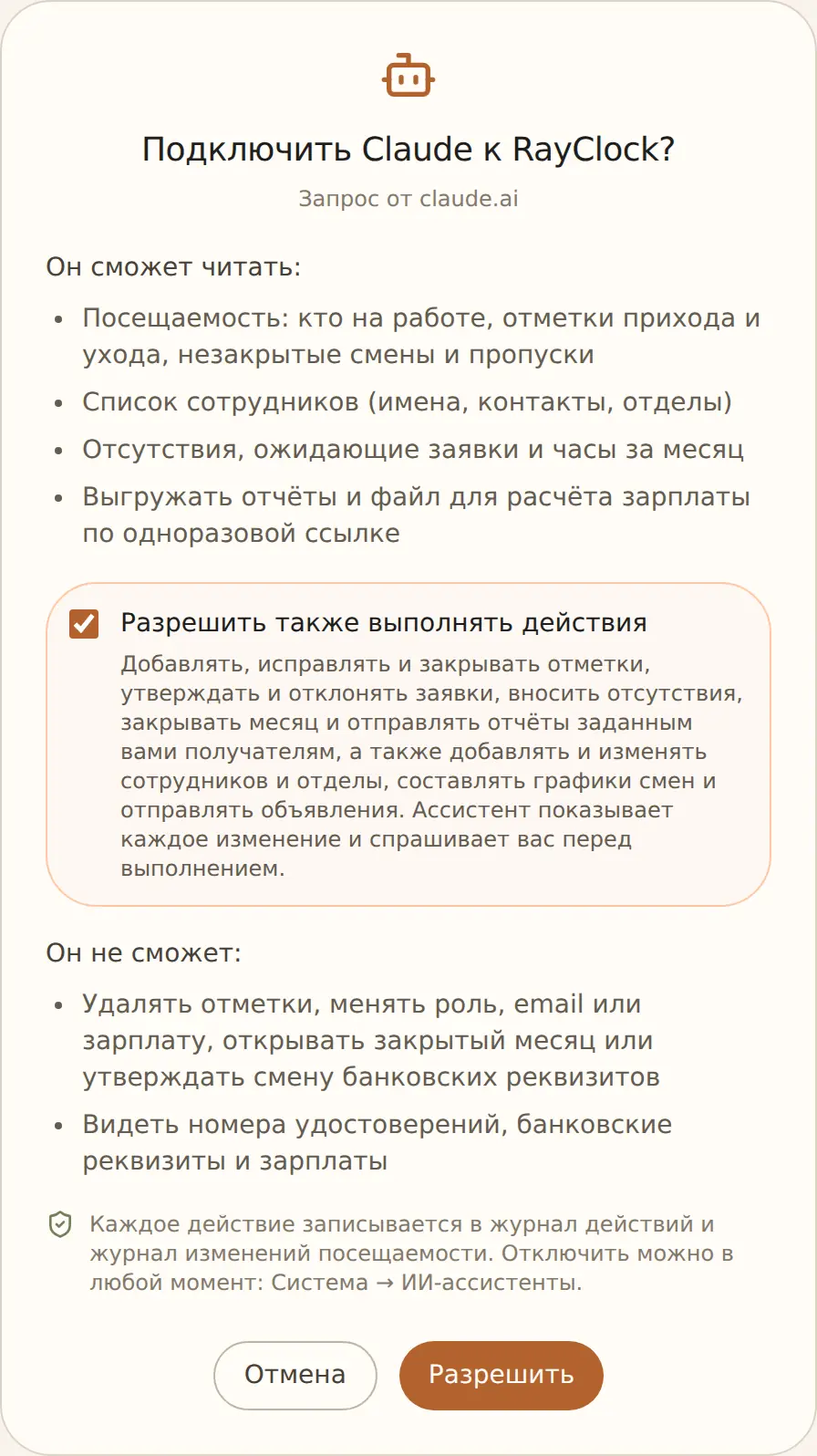
  3. Войдите и разрешите Нажмите Connect. Откроется вкладка RayClock — войдите со своими логином и паролем RayClock и на экране «Подключить Claude к RayClock?» нажмите Разрешить. На том же экране вы выбираете, может ли ассистент также вносить изменения (отмечено по умолчанию), или он остаётся только для чтения.
  4. Спрашивайте Откройте новый чат, убедитесь, что RayClock включён в меню инструментов у поля ввода, и задайте вопрос. В первый раз Claude может попросить разрешение на инструмент — выберите «разрешать всегда».
Экран RayClock при подключении: выберите, разрешить ли действия, и нажмите «Разрешить»

В Claude Team или Enterprise добавлять коннекторы может только владелец организации — в настройках организации. После этого каждый пользователь, которому разрешено подключение, входит со своими данными RayClock.

Подключение ChatGPT

  1. Откройте плагины На chatgpt.com перейдите в Plugins → Add → Custom MCP server.
  2. Заполните форму В Name укажите RayClock. Описание — по желанию. В Connection выберите Server URL и вставьте адрес коннектора. В Authentication оставьте OAuth; Advanced OAuth settings менять не нужно.
  3. Подтвердите и создайте Отметьте I understand and want to continue и нажмите Create as a plugin.
  4. Войдите и разрешите Откроется вкладка RayClock — войдите со своими логином и паролем RayClock и на экране подключения нажмите Разрешить. На том же экране вы выбираете, может ли ассистент также вносить изменения (отмечено по умолчанию), или он остаётся только для чтения.
  5. Спрашивайте В новом чате выберите плагин RayClock и задайте вопрос. ChatGPT может просить подтверждение перед каждым вызовом инструмента.
Что указать в форме ChatGPT
Name
RayClock
Description
По желанию
Connection
Server URL — https://api.rayclock.co.il/mcp
Authentication
OAuth
Advanced OAuth settings
Не менять
I understand and want to continue
Отметить ✓
Create as a plugin
Нажать

Предупреждение ChatGPT о сторонних MCP-серверах показывается для любого внешнего подключения. В RayClock ничего не меняется без вашего подтверждения, а подключение всегда можно оставить только для чтения.

Безопасно, с записью в журнал и под вашим контролем

Ничего не меняется без вас

Перед каждым изменением ассистент показывает, что именно изменится, а Claude или ChatGPT просит вас подтвердить. При подключении вы выбираете: только чтение или также «разрешить изменения» (отмечено по умолчанию). Существующие подключения остаются только для чтения, пока вы не подключитесь заново.

Те же правила, те же записи

Каждое изменение проходит те же правила, что и в приложении: закрытые месяцы, обязательная причина исправления отметок и ваши правила утверждения. Каждое действие записывается в журнал активности и в обязательный по закону журнал изменений посещаемости с пометкой, что его выполнил ИИ-ассистент.

Что остаётся в приложении — намеренно

Из соображений безопасности несколько чувствительных действий выполняются только в самом RayClock: изменение роли пользователя (сотрудник, менеджер или администратор), почты или зарплаты; удаление отметок (исправить время отметки с указанием причины из чата можно); повторное открытие закрытого месяца; утверждение изменения банковских реквизитов — RayClock показывает новый номер счёта, а из чата такое изменение можно только отклонить. Получателей отчётов из чата тоже не изменить, а номера удостоверений, банковские реквизиты и зарплаты ассистент не видит.

Администратор видит все подключения компании в меню Система → ИИ-ассистенты с пометкой «только чтение» или «чтение и действия» и может отключить любое одним нажатием. Менеджеры и сотрудники видят и отключают свои подключения. Если роль пользователя меняется, его ассистент сразу получает права новой роли — и перестаёт работать, если этой роли подключение не разрешено. Если выключить доступ для менеджеров или сотрудников, их подключения сразу прекращаются.

Вопросы и ответы

Работает ли RayClock с ChatGPT и Claude?

Да. У RayClock есть MCP-сервер по адресу https://api.rayclock.co.il/mcp. Добавьте его как свой коннектор в Claude или как плагин в ChatGPT, а затем подтвердите подключение на экране RayClock со своей учётной записью.

Что ассистент умеет делать в RayClock?

Почти всё, что вы делаете в RayClock: отвечать на вопросы о посещаемости, сотрудниках, отсутствиях, часах за месяц и графике смен; добавлять пропущенные отметки и исправлять время существующей отметки (с указанием причины), закрывать открытые смены и записывать отсутствия; утверждать или отклонять заявки; закрывать месяц и выгружать зарплатный файл и другие отчёты; а в компаниях с управлением сменами — назначать и снимать смены, копировать неделю и публиковать график. Администратор также может добавить нового сотрудника и отправить ему приглашение для входа по email или SMS, изменить данные сотрудника, деактивировать его или вернуть в работу, назначить рабочий профиль, управлять отделами и отправлять объявления сотрудникам. Менеджеры действуют только в своих отделах, сотрудники — только со своими данными. Несколько чувствительных действий намеренно остаются только в приложении — из соображений безопасности: изменение роли, почты или зарплаты пользователя, удаление отметок, повторное открытие закрытого месяца и утверждение изменения банковских реквизитов.

Можно просто попросить ассистента закрыть месяц?

Да. Напишите, например, «Закрой сентябрь и сделай всё, что нужно». Ассистент проверит, что ещё не закрыто, закроет незакрытые смены по графику работы, покажет вам ожидающие заявки на отпуск для утверждения, выгрузит зарплатный файл, закроет месяц и отправит отчёт бухгалтеру. Когда нужно решение, например был ли пропущенный день больничным или забытой отметкой, он спросит, а перед каждым изменением попросит ваше подтверждение. Закрытие месяца и отправка отчёта доступны администратору.

Кто может подключить ИИ-ассистента?

По умолчанию — только администратор компании, со своими логином и паролем RayClock. В меню «Система» → «ИИ-ассистенты» администратор может разрешить подключение также менеджерам, сотрудникам или и тем и другим — это два отдельных переключателя, по умолчанию выключенные. Если выключить переключатель, подключения этой группы сразу перестают работать. Ассистент менеджера видит и действует только в отделах, которыми тот руководит, и в рамках его прав в RayClock; ассистент сотрудника видит только данные самого сотрудника.

Что может ассистент сотрудника?

Только то, что касается самого сотрудника: сколько часов он отработал в этом месяце по сравнению с нормой, пропущенные дни и сверхурочные, его отметки, остатки отпуска и отсутствия, а также выгрузку его месячного отчёта по одноразовой ссылке. Если выбрано «разрешить изменения», ассистент также может подать заявку на отсутствие (она, как обычно, уходит на утверждение менеджеру), добавить забытую отметку — только если компания разрешает сотрудникам исправлять свои отметки — и сдать месячный отчёт. Данные других сотрудников он не видит.

Может ли ассистент изменять данные?

Да, если вы это разрешили. На экране подтверждения RayClock тот, кто подключает, выбирает: только чтение или также «разрешить изменения» (отмечено по умолчанию). Перед каждым изменением ассистент показывает, что изменится, а Claude или ChatGPT просит вашего подтверждения. Изменения проходят те же правила, что и в приложении, и записываются в журнал активности и журнал изменений посещаемости как действия ИИ-ассистента. Подключения, созданные раньше, остаются только для чтения, пока вы не подключитесь заново.

Чего ассистент не может?

Из соображений безопасности несколько чувствительных действий остаются только в приложении: изменение роли пользователя (сотрудник, менеджер или администратор), почты или зарплаты; удаление отметок (исправить время существующей отметки с указанием причины можно); повторное открытие закрытого месяца; утверждение изменения банковских реквизитов (это делается в RayClock, где виден новый номер счёта). Получателей отчётов из чата тоже не изменить, и ассистент не закроет месяц с открытыми пунктами, пока вы явно не настоите.

Какие данные видит ассистент?

Посещаемость и отметки, справочник сотрудников, отсутствия и заявки, заявки на изменение данных (какое поле — без значений), чек-лист закрытия месяца, часы за месяц по каждому сотруднику и график смен (в компаниях с управлением сменами) — всё это видит ассистент администратора. Ассистент менеджера видит только то, что относится к его отделам, а ассистент сотрудника — только данные самого сотрудника. В любом случае номера удостоверений, банковские реквизиты и зарплаты ассистенту не передаются.

Как выгрузить отчёт через ассистента?

Просто попросите, например: «Выгрузи зарплатный файл за сентябрь». Ассистент вернёт одноразовую ссылку, действующую 15 минут. Файл скачивается прямо в ваш браузер, а его содержимое не проходит через разговор с ИИ. Доступны дневной отчёт, месячная сводка, месяц сотрудника, отчёт об отсутствиях, часы по проектам и зарплатный файл.

Как отключить?

Каждый пользователь — администратор, менеджер или сотрудник — может видеть и отключать свои подключения в RayClock. Администратор видит подключения всех в меню «Система», на экране «ИИ-ассистенты», в том числе какое подключение «только чтение», а какое «чтение и действия», и может отключить любое из них. Отключение действует сразу.

Готовы подключить ИИ-ассистента?

Начните 14-дневный бесплатный период и подключите Claude или ChatGPT за несколько минут. Хотите сначала посмотреть? На коротком звонке покажем, как закрыть месяц прямо из чата.

Что-то не работает? Напишите на info@rayclock.co.il или в WhatsApp — лучше всего со скриншотом.